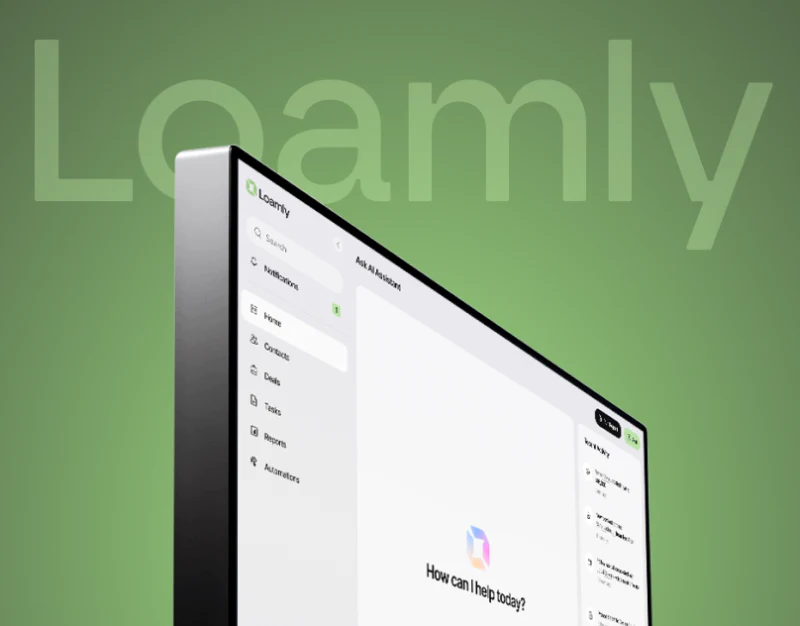
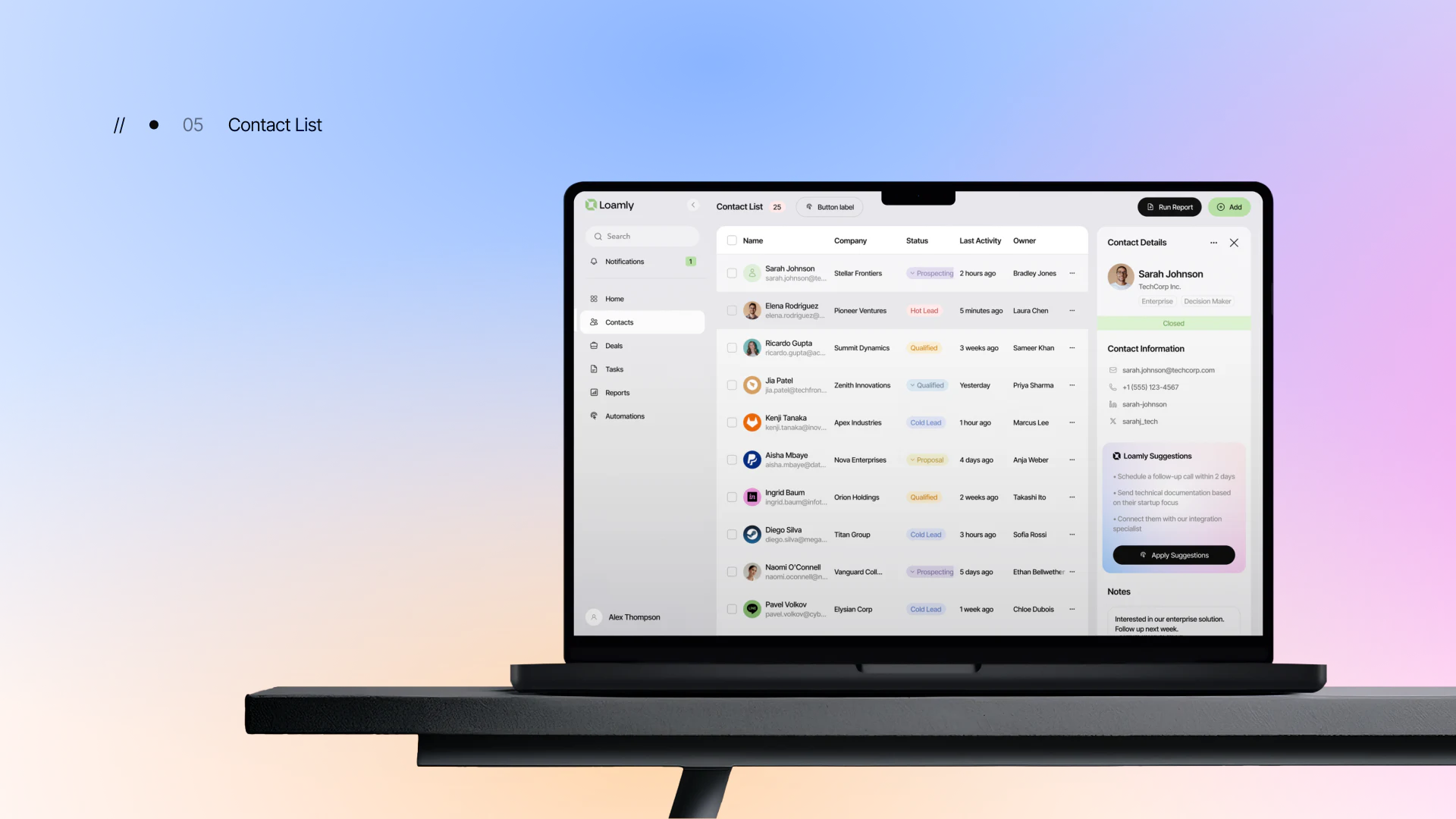
Loamly把联系人表格、详情侧栏、建议、文件和交易日程放进一套浅色界面。列表不必离开就能查看细节,其他模块又提供继续工作的资料。设计的核心,是这些内容都能回到正确联系人与交易,而不是只在同一屏幕出现。
核心结论
- 表格与侧栏共用联系人身份,建议需说明执行范围。
- 文件版本和交易日程各自保留对象与状态。
表格与侧栏共同确认身份
联系人表格按姓名、公司、状态、最近活动与负责人排列,右侧详情再给联系方式、建议和备注。信息密度各有分工:表格适合比较,侧栏适合看单一对象。
当前行应有稳定选中反馈,侧栏标题保留姓名、公司或记录标识。同名、公司变更或多个交易都可能让位置不足以识别身份,关键字段宜在两侧一致呈现。
界达设计更偏好先确认选中对象,再处理建议。切换联系人时,未保存备注应有明确结果,不能让同一侧栏外形掩盖内容已经换到另一个人。
建议卡可以说明依据和下一步,但Apply Suggestions需要展开范围。创建内部任务、准备资料与对外发送有不同结果,确认区宜让用户逐项查看和修改,避免一条泛按钮包办多类动作。
文件卡需要类型和版本
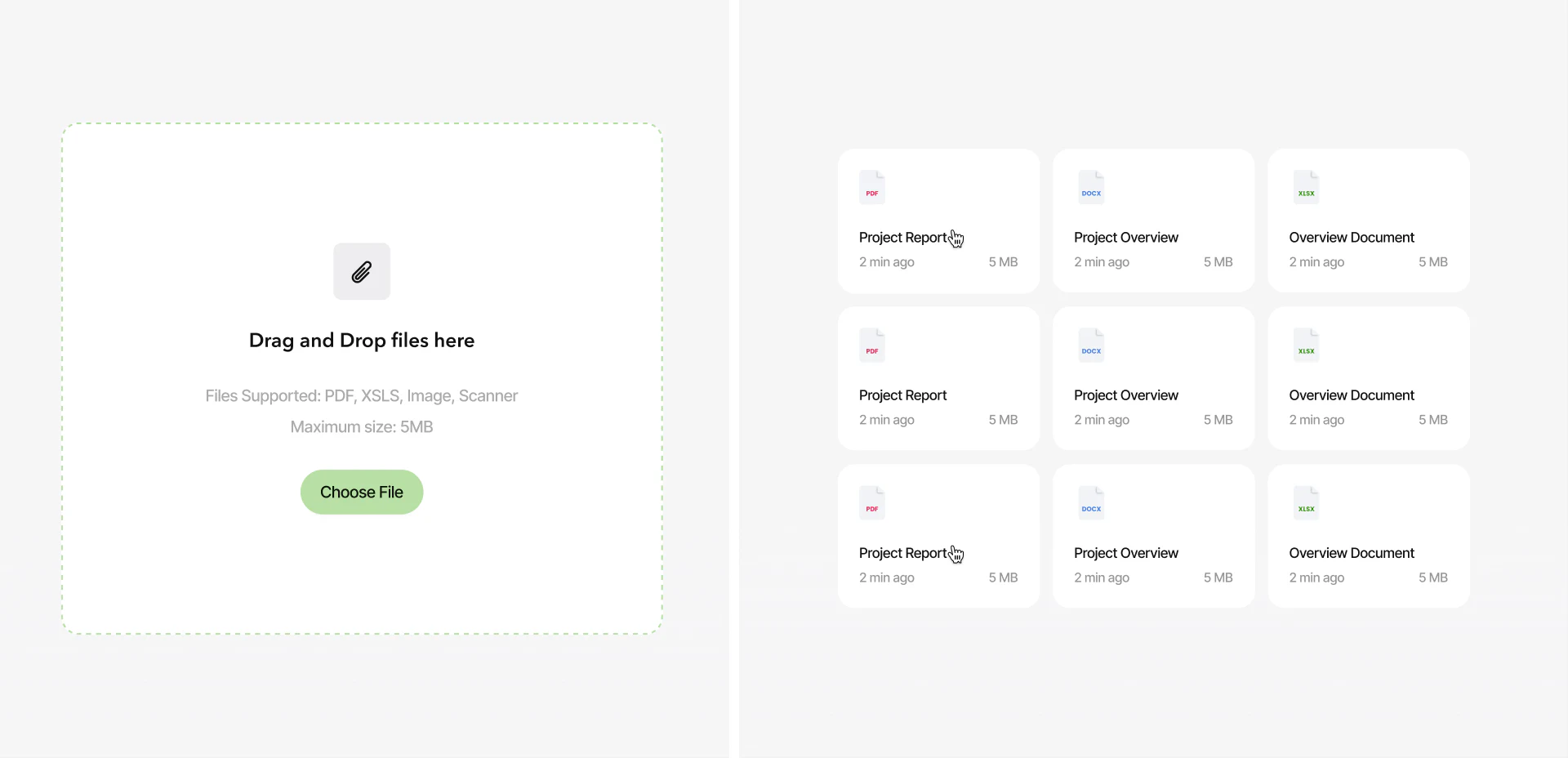
上传区左侧保留拖放与Choose File,右侧九张文件卡按规则排列,名称、时间和大小接近固定位置。统一框架便于扫描,文件类型图标也帮助初步区分。
多张Project Report、Project Overview等同名卡出现时,日期和版本更有价值。可以显示所属交易、上传者或版本标识,让人知道正在选哪份,不能只靠图标颜色。
支持类型与实际文件卡应一致,上传限制在操作前明确。成功、失败和处理中状态可以在同一位置反馈,避免文件已经出现一张卡就被误认为可正常使用。
打开或关联文件时,再保留联系人或交易身份,说明当前文档要用于哪项工作。资产管理不只是文件数量,而是每份资料的范围与版本可以确认。
日程与交易阶段分别解释
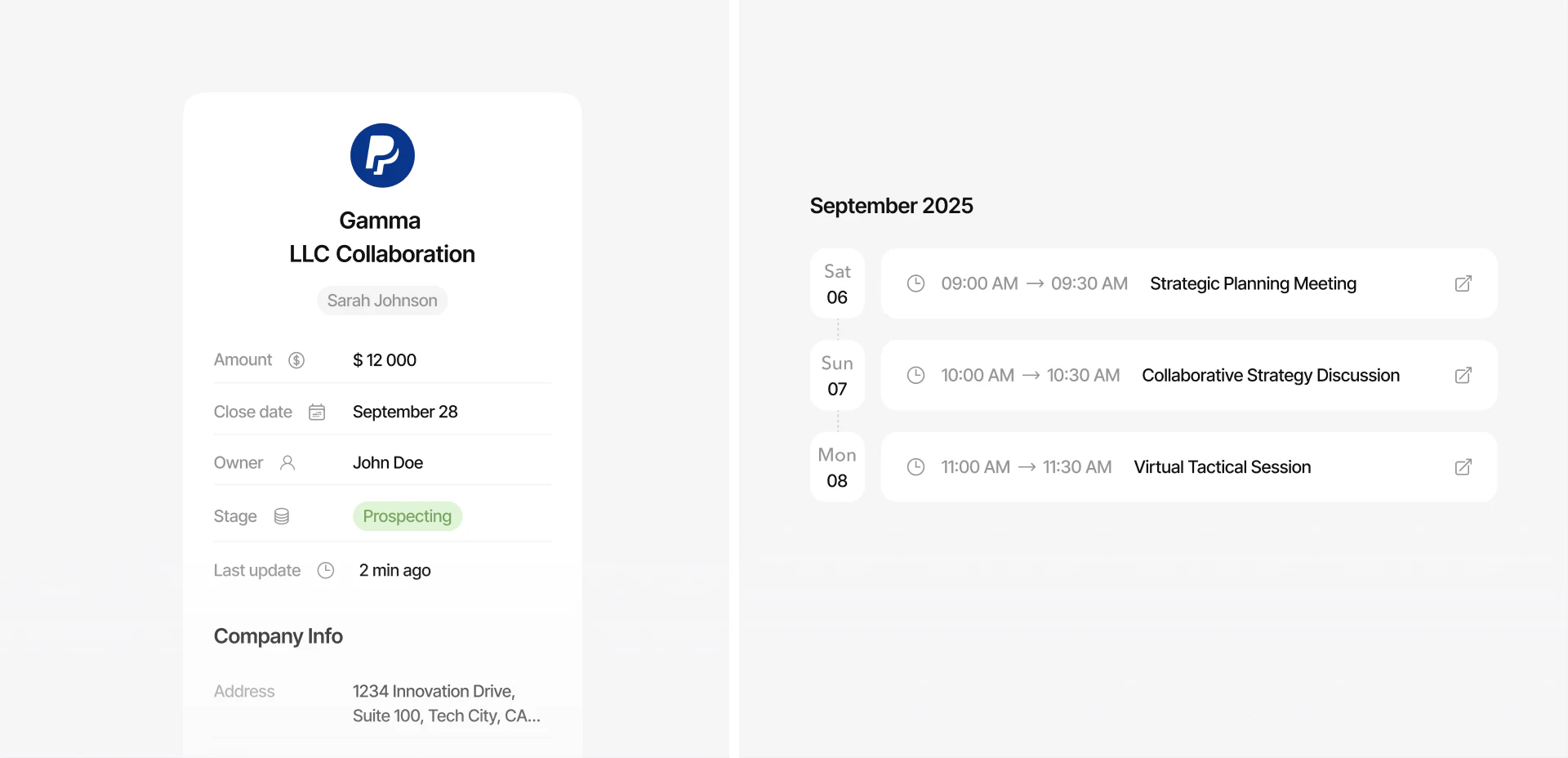
交易详情左侧列金额、Close date、Owner、Stage和更新时间,右侧按日期排会议。字段与日程并置,适合查阅相关安排,不必在多个页面之间寻找背景。
关闭日期可以是目标,不能自动理解为已完成;Stage负责当前阶段,会议只是安排。两种状态应分别命名,修改日程后也不应让人误以为交易阶段已经改变。
会议条目宜补参与者、时区和关联资料,继续排期时重复交易名称与对象。相关建议如果指向这次日程,也需要说明创建的是会议、任务还是发送邀请。
从联系人进入交易再回到列表,保留选中项和原条件,有助于连续跟进。一个稳定标识把表格、文件、建议和日程连接起来,才能让完整工作区真正可核对。
常见问题
CRM建议适合直接一键全部执行吗?
不同建议影响不同对象,应先展开范围与可修改内容。内部任务与对外动作尤其需要分别说明。
关闭日期就是交易完成日期吗?
需结合字段定义和当前Stage。目标日期与已完成状态应分开表达,会议安排也不能代替阶段变化。
设计检查清单
- 当前行与侧栏身份一致。
- 文件类型版本及归属明确。
- 建议和会议说明具体对象与结果。
连接联系人、资料与跟进
CRM可先建立稳定身份及交易关系,再规划侧栏建议、文件版本和会议安排。
界达设计工作室(JVDS)提供UI/UX设计与网站设计、开发服务,可一起梳理页面内容、界面结构与实现需求。