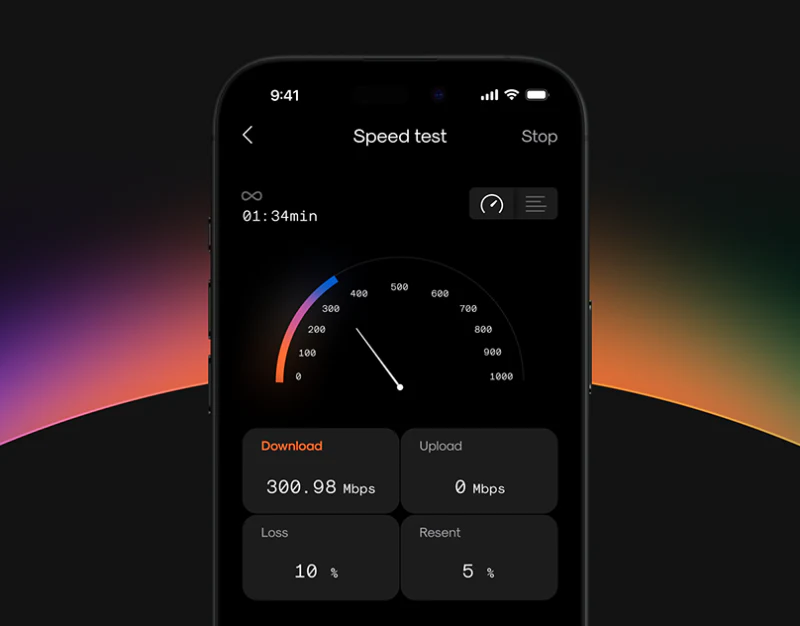
网络测速界面常被一个大数字概括,但读数是否有用,还取决于测试正在做什么、连接的是谁、测量条件是什么。这组 Netti 设计把仪表、曲线、日志和网络信息放进不同视图。它值得讨论的地方,是让用户有机会从速度数值继续追问条件;最需要守住的边界,则是别让相似的数字卡片抹平测试状态。
核心结论
- 仪表与日志回答不同问题,但数值区域仍需要清楚说明当前测试阶段。
- 服务器、传输模式和时长紧邻结果,能让用户解释读数时找到相关条件。
- 手机展示连接细节,手表保留指标名称与单位,两种屏幕应使用一致的结果口径。
同一测速任务,三种阅读重点
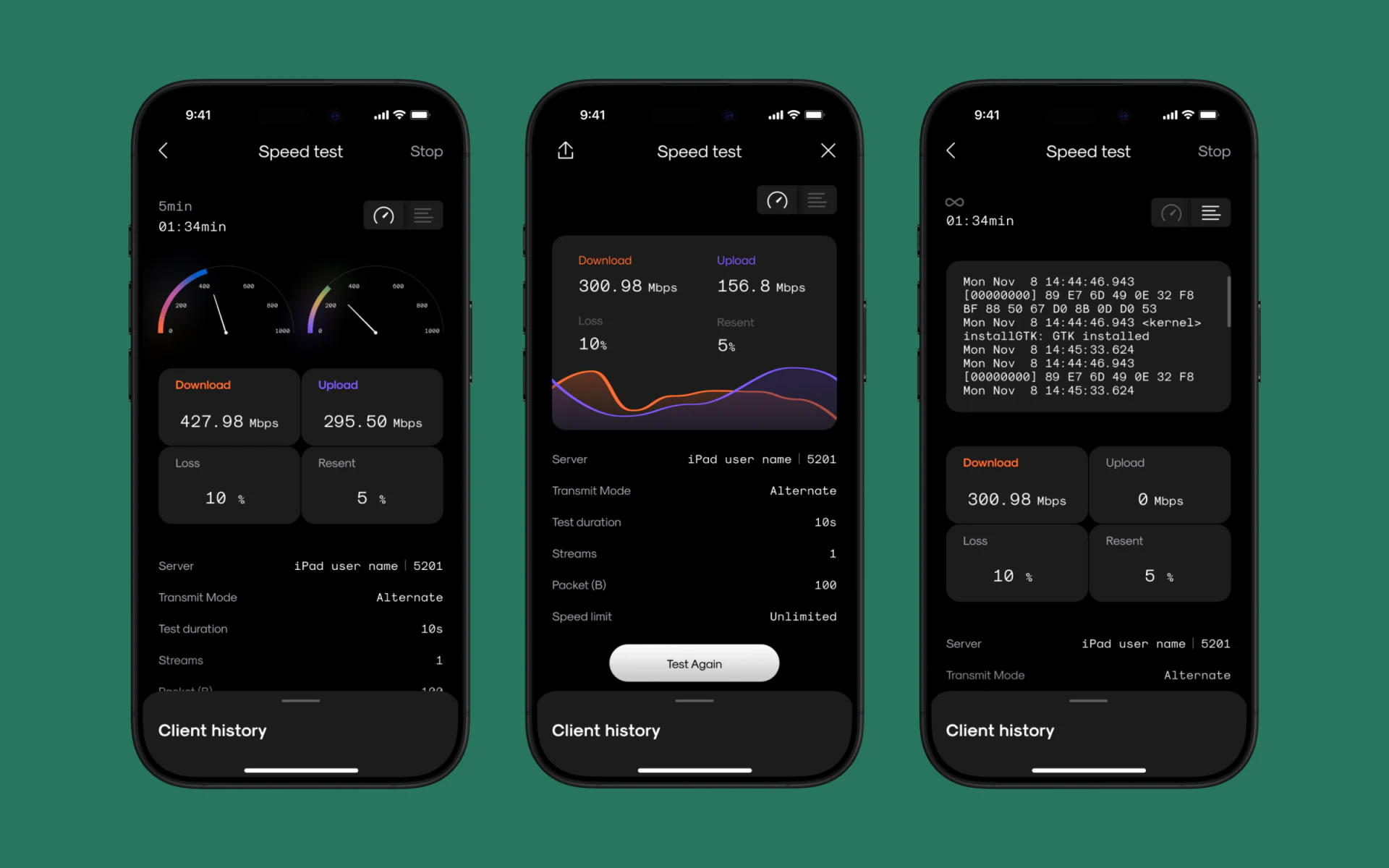
三张手机画面都以 Speed test 为题,左侧用两只渐变仪表显示下载与上传,中间改用橙紫曲线,右侧把实时日志放在上半部。仪表适合快速看量级,曲线强调一段时间内的变化,日志则提供逐行回查的材料。切换视图的控件没有占据结果中心,这让主读数仍是视觉入口。
这些画面中,橙色对应下载,紫色对应上传;Mbps 与数字一起出现,Loss 和 Resent 另列在旁。颜色有稳定分工,用户不用在每个视图重新寻找指标。不过,右侧上传显示灰色的 0 Mbps,而页面仍有 Stop 和计时信息。此时零值究竟表示尚未开始、当前没有传输,还是已经测得零速,单看数字并不清楚。
JVDS更偏好让数值先带上明确状态:未开始、测量中、已完成与失败都应有各自的表达,零值再作为其中一种实际读数。中间的 Test Again 按钮与顶部分享入口能够提示结果用途,进行中的 Stop 则保留中止路径,二者的文案与数值状态应一起变化。
结果下方的参数,是解释数字的入口
服务器名称、端口、Transmit Mode、Test duration、Streams 等项目列在结果下方,标签与值分列,形成另一层阅读秩序。它们不需要与下载速度争夺字号,却应该在用户比较两次测试时容易找到。例如相同的 Mbps,若测试对象或传输条件不同,就不能只按数值高低排列成一个结论。
页面同时出现上方计时和下方时长字段。设计上应进一步区分已运行时间、预计测试时间与单项设置,避免同一个“时长”被读成三个含义。Client History 位于底部,适合承接回查;进入记录后,也应保留本次条件,而不是只剩一张速度卡片。
连接信息需要保留各自的范围
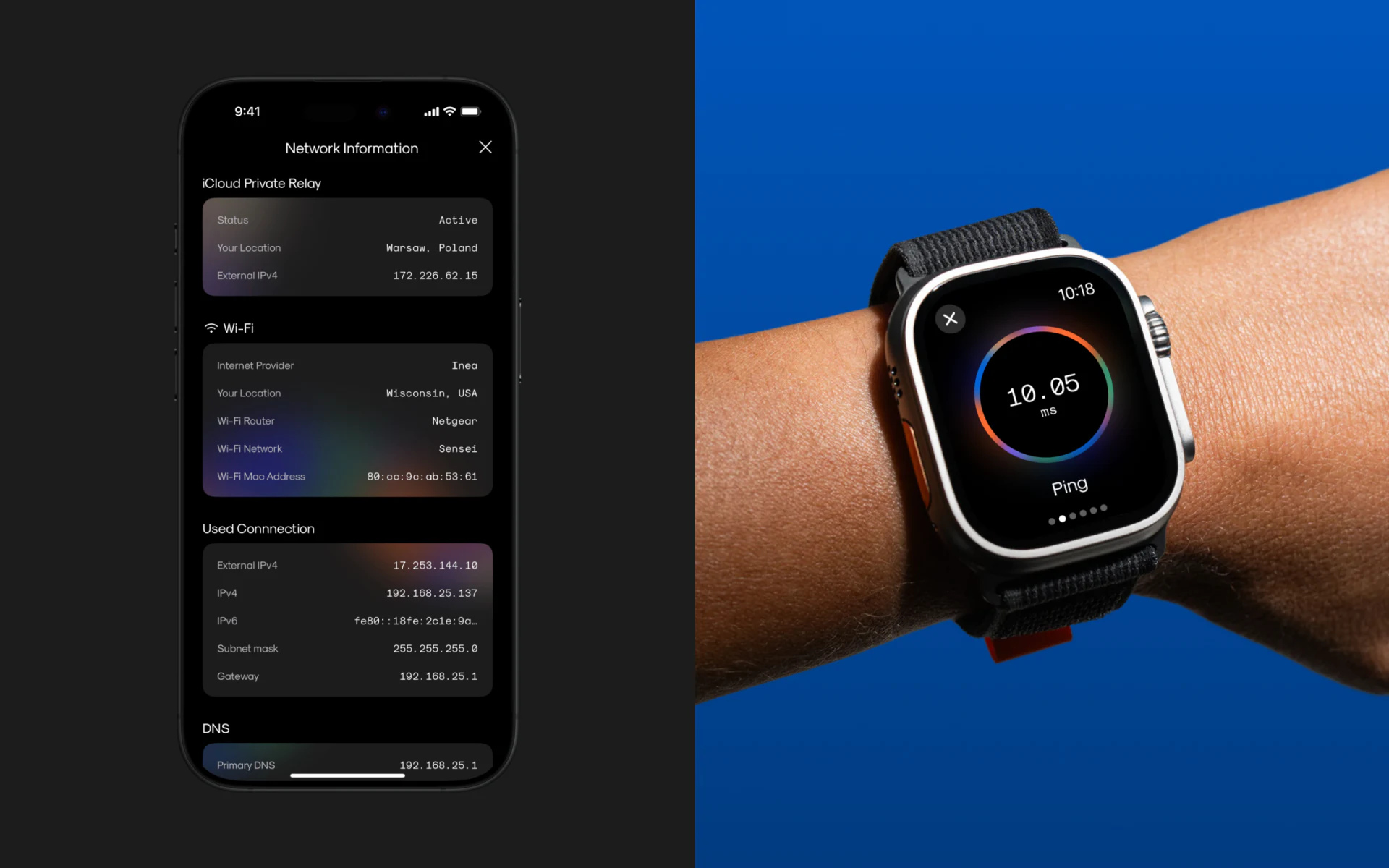
Network Information 把 iCloud Private Relay、Wi-Fi 和 Used Connection 分成三个组。状态、位置、外部地址,接着是提供方、路由器、网络名称和内部连接参数,分组让相近的字段有了所属对象。不同组出现不同地点文字,也提醒页面不能用一个笼统的“当前位置”概括所有信息。
右侧手表只显示 Ping、10.05 和 ms,环形图围绕读数展开。小屏保留名称与单位,比只留下一个发光数字更容易理解。手机可承担细节解释,手表负责快速确认;如果用户从手表继续查看详情,指标、时间和测试对象的对应关系也需要保留。
把诊断素材组织成可回查的记录
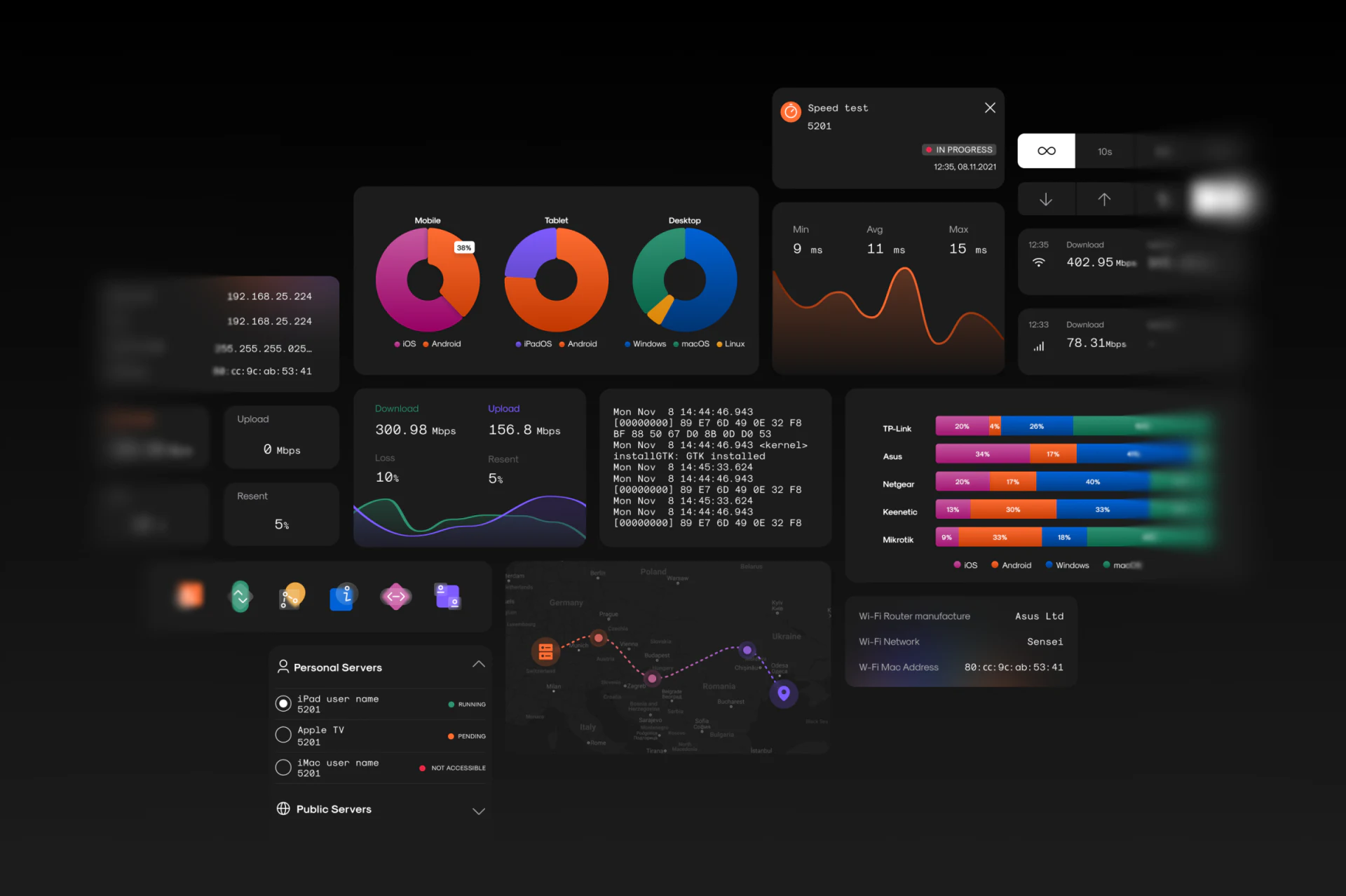
组件画面同时放入 Min、Avg、Max 延迟、折线、历史速度和服务器列表。Personal Servers 用绿色、橙色、粉色状态标记区分不同设备,记录旁的 Wi-Fi 或移动连接图标则提供连接类别线索。这些信息比装饰性的节点地图更直接影响下一步:用户需要知道当前可以选哪台设备、正在查看哪次记录。
地图、设备分布圆环与系统分布条形图扩大了诊断视野,但不宜与单次测试结果混成一组。它们各自需要标题和统计范围。把单次结果、连接条件、历史记录划开后,深色界面才有清楚的用途,而不只是容纳更多彩色数字。
常见问题
测速页面为什么不能把上传零值直接当成结果?
零值也可能出现在某一项尚未运行或测试仍进行的界面中。设计应在数字旁交代阶段和完成状态,并让记录保留测试条件,用户才能判断它是不是可用于比较的结果。
设计检查清单
- 确认下载、上传与延迟在各视图中的名称、颜色、单位一致。
- 检查零值、空值、进行中与失败是否有不同的状态表达。
- 回查历史记录时,仍能找到服务器、连接类别和测试条件。
让测速结果有可解释的上下文
如果你的网络工具需要整合测速、连接信息和诊断历史,界达设计工作室(JVDS)可以协助梳理状态、参数和图表的层次,完成UI/UX设计及产品网站设计、开发。
可以从一条实际测试流程开始,明确用户何时看数字、何时查条件,以及异常状态下需要哪种操作。